Domain praktikum-angebote.de kaufen?
Wir ziehen mit dem Projekt
praktikum-angebote.de um.
Sind Sie am Kauf der Domain
praktikum-angebote.de interessiert?
domain@kv-gmbh.de · 0541-91531010
Domain praktikum-angebote.de kaufen?
Wo speichert Adobe Scan die PDF?
Adobe Scan speichert die gescannten PDF-Dateien standardmäßig in der Adobe Document Cloud, die ein Online-Speicherplatz von Adobe ist. Benutzer haben die Möglichkeit, die PDF-Dateien auch lokal auf ihrem Gerät zu speichern. Zudem können die gescannten PDFs in anderen Cloud-Diensten wie Google Drive oder Dropbox gespeichert werden. Es ist wichtig, die Speicheroptionen in den Einstellungen der Adobe Scan-App zu überprüfen, um sicherzustellen, dass die PDF-Dateien an einem gewünschten Ort gespeichert werden. Es ist ratsam, regelmäßig Backups der gescannten PDFs durchzuführen, um Datenverlust zu vermeiden. **
Kann man mit Adobe Reader PDF bearbeiten?
Nein, Adobe Reader ist hauptsächlich zum Anzeigen und Drucken von PDF-Dateien gedacht und bietet nur begrenzte Bearbeitungsfunktionen wie das Hinzufügen von Kommentaren oder das Ausfüllen von Formularen. Um PDF-Dateien umfassend zu bearbeiten, benötigt man Adobe Acrobat, die kostenpflichtige Version von Adobe Reader. Mit Adobe Acrobat können Benutzer Texte bearbeiten, Seiten hinzufügen oder entfernen, Bilder einfügen und vieles mehr. Es gibt auch andere Programme und Online-Tools, die es ermöglichen, PDF-Dateien zu bearbeiten, ohne Adobe Acrobat zu verwenden. Einige dieser Alternativen sind kostenlos und bieten ähnliche Bearbeitungsfunktionen wie Adobe Acrobat. **
![Adobe PDF Pack 1Y Standalone - [PC]](https://cdn.adindex.com/oimg/a8ae52fc-ff93-4a44-b2d5-48679c477a73)
Ähnliche Suchbegriffe für Adobe-PDF-Pack-1Y
Top-Angebote
Produkte zum Begriff Adobe-PDF-Pack-1Y:
-
Adobe Acrobat PDF PackDie Vielseitigkeit des Adobe Acrobat PDF Packs entdecken Das Adobe Acrobat PDF Pack ist die Online-Version von Adobe Acrobat, speziell entwickelt für die Erstellung, Bearbeitung und Konvertierung von PDF-Dateien. Eine kostengünstige Alternative zu Adobe Acrobat Pro DC, ist es ideal für Nutzer, die gelegentlich mit PDF-Dateien arbeiten und keine umfangreichen Funktionen benötigen. Hier sind fünf Schlüsselfunktionen des Adobe Acrobat PDF Packs im Detail: Erstellen von PDF-Dateien Mit dem Adobe Acrobat PDF Pack können Nutzer problemlos PDF-Dateien aus verschiedenen Formaten erstellen. Unterstützte Dateiformate umfassen Microsoft Word, Excel, PowerPoint sowie JPEG-, PNG- und TIFF-Dateien. Der Prozess ist einfach: Dateien hochladen und in PDF-Dateien konvertieren. Bearbeiten von PDF-Dateien Adobe Acrobat PDF Pack bietet eine Fülle von Bearbeitungsfunktionen für PDF-Dateien. Nutzer können Text, Bilder und andere Inhalte bearbeiten und kommentieren. Funktionen zum Hervorheben, Unterstreichen, Durchstreichen, Einfügen von Anmerkungen oder Notizen sowie zum Entfernen oder Ersetzen von Text sind ebenfalls verfügbar. Konvertieren von PDF-Dateien Das Adobe Acrobat PDF Pack ermöglicht auch die Konvertierung von PDF-Dateien in verschiedene Formate wie Microsoft Word, Excel, PowerPoint, HTML, JPEG, PNG und viele mehr. Einfach die PDF-Dateien hochladen und in das gewünschte Format konvertieren. Zusammenführen von PDF-Dateien Mit Adobe Acrobat PDF Pack können Nutzer mehrere PDF-Dateien miteinander verbinden und so eine einzige Datei erstellen. Dies ist besonders praktisch, wenn verschiedene PDFs zu einem Dokument zusammengeführt werden müssen. Der Vorgang ist unkompliziert: PDF-Dateien hochladen und miteinander verbinden. Sicherheit von PDF-Dateien Das Adobe Acrobat PDF Pack bietet fortschrittliche Sicherheitsfunktionen für PDF-Dateien. Nutzer können ihre PDFs mit Passwörtern schützen, um den Zugriff zu autorisieren. Zusätzlich gibt es Funktionen zum Redigieren oder Entfernen sensibler Informationen aus PDF-Dateien, um die Vertraulichkeit zu gewährleisten. Insgesamt ist das Adobe Acrobat PDF Pack eine praktische und kostengünstige Lösung für Nutzer, die gelegentlich mit PDFs arbeiten und keine komplexen Funktionen benötigen. Die Fähigkeiten zum Erstellen, Bearbeiten, Konvertieren, Zusammenführen und die Sicherheitsmerkmale machen es zu einer wertvollen Ergänzung für jeden Arbeitsplatz. Systemanforderung von Adobe Acrobat PDF Pack Windows: Windows 11, Windows 10, Windows 7 MacOS: macOS 14.0, macOS 13.0, macOS 12.0 macOS 11.0, macOS 10.15, macOS 10.14, macOS 10.13144,95 €*Versand: 0,00 €Sichere Weiterleitung zum Anbieter
-
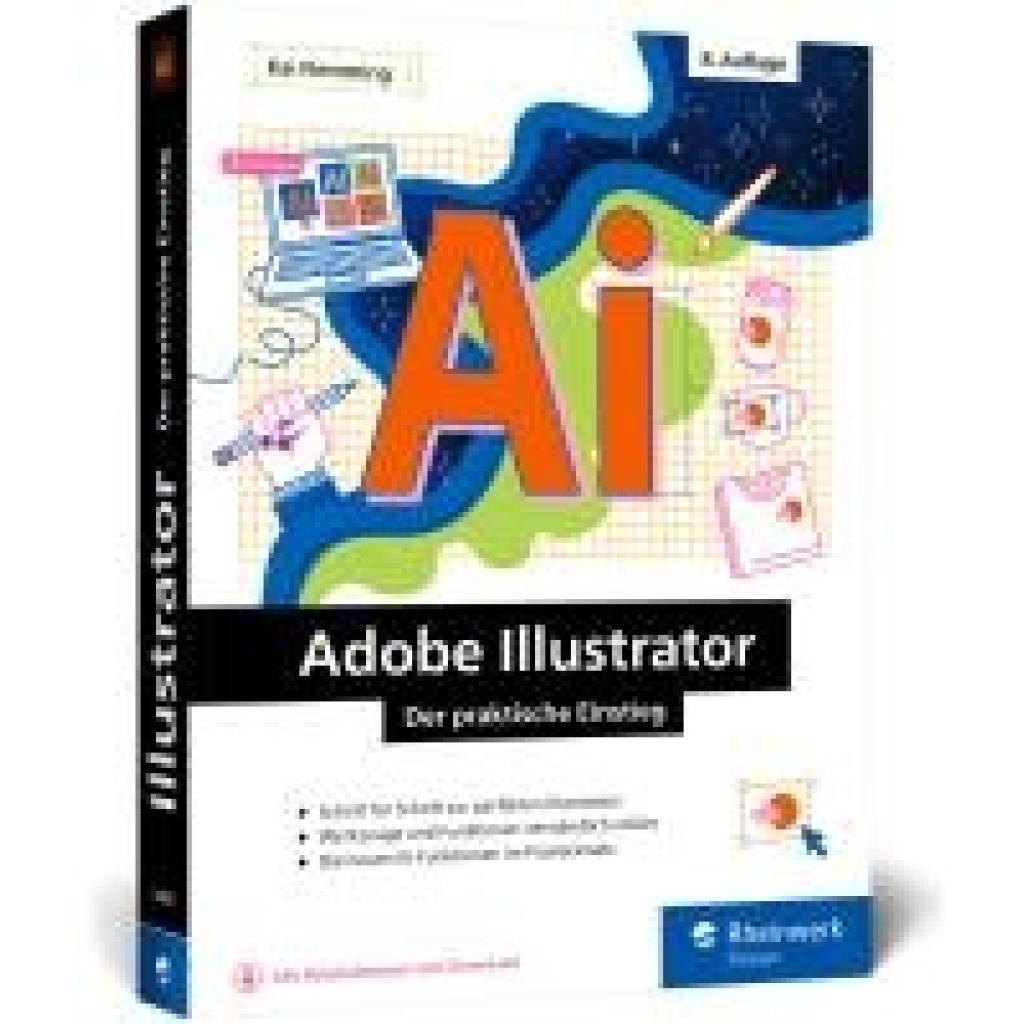
Flemming, Kai: Adobe IllustratorAdobe Illustrator , Der praktische Einstieg: Werkzeuge, Funktionen, Workshops und Praxisbeispiele. Inkl. KI-Funktionen (neue Auflage 2024) , Servopumpen > Sportfederung , Auflage: 8. Auflage, Erscheinungsjahr: 20250306, Produktform: Kartoniert, Titel der Reihe: Rheinwerk Design##, Autoren: Flemming, Kai, Edition: ENL, Auflage: 25008, Auflage/Ausgabe: 8. Auflage, Seitenzahl/Blattzahl: 496, Themenüberschrift: DESIGN / Graphic Arts / Illustration, Keyword: Adobe Illustrator 2024; Creative Cloud; Design; Einstieg Anfänger; Generatives Neufärben; Gestaltung; Hand-Buch Bücher lernen; Illustration illustrieren; KI Künstliche Intelligenz; Kommunikation; Programm; Software; Vektor-Grafik vektorisieren; Workshops; Zeichnen, Fachschema: Datenverarbeitung / Anwendungen / Betrieb, Verwaltung~Buchkunst / Illustration~Illustration - Illustrator~Grafik (EDV) / Illustrator~Illustrator (EDV)~Informatik, Fachkategorie: Illustrations- und Zeichensoftware~Unternehmensanwendungen, Warengruppe: HC/Anwendungs-Software, UNSPSC: 49019900, Warenverzeichnis für die Außenhandelsstatistik: 49019900, Länge: 230, Breite: 172, Höhe: 30, Gewicht: 1127, Produktform: Klappenbroschur, Genre: Mathematik/Naturwissenschaften/Technik/Medizin,39,90 €*Versand: 0,00 €Sichere Weiterleitung zum Anbieter
-
Adobe Acrobat PDF Pack | Download & ProduktschlüsselDokumente und Bilder in PDF-Dateien umwandeln / Mehrere Dokumente zu einer PDF-Datei zusammenfügen / Laufzeit: 1 Jahr / Windows, Mac und Linux und Mobilgeräte (Apple und Android) / Medium: Download-Link und Key per E-Mail Mit dem Acrobat PDF Pack supereinfach PDFs erstellen, bearbeiten und konvertieren, unabhängig vom Betriebssystem. Für kleinere Firmen ein echter Allrounder.144,99 €*Versand: 0,00 €Sichere Weiterleitung zum Anbieter
-
Adobe Acrobat PDF Pack | 1 Jahr | PC/Mac1 Jahr, Win & Mac, 1 Benutzer / PDFs erstellen & konvertieren / PDFs in Word, Excel, PPT wandeln / Unterschriften einholen & verwalten / Dokumente online teilen & verfolgen / Perfekt für schnelle Aufgaben142,99 €*Versand: 5,99 €Sichere Weiterleitung zum Anbieter


-
Kann ich mit Adobe Reader PDF zusammenfügen?
Ja, du kannst mit Adobe Reader PDF-Dateien zusammenfügen. Dafür benötigst du die kostenpflichtige Version von Adobe Acrobat, da diese Funktion in Adobe Reader nicht verfügbar ist. Mit Adobe Acrobat kannst du mehrere PDF-Dateien zu einer einzigen PDF-Datei zusammenfügen, indem du sie einfach in das Programm ziehst und dann speicherst. Es ist eine praktische Funktion, um verschiedene Dokumente oder Seiten zu kombinieren und sie in einer Datei zu organisieren. Hast du bereits Adobe Acrobat oder möchtest du weitere Informationen dazu? **
-
Was ist ein Adobe PDF Reader Abo?
Ein Adobe PDF Reader Abo ist ein kostenpflichtiges Abonnement, das es ermöglicht, den Adobe PDF Reader zu nutzen. Der Adobe PDF Reader ist eine Software, mit der PDF-Dokumente geöffnet, angezeigt und bearbeitet werden können. Das Abo bietet in der Regel zusätzliche Funktionen und Updates für die Software. **
-
Was bedeutet "US 1Y"?
"US 1Y" steht für "United States 1 Year" und bezieht sich auf eine Anlage oder ein Finanzinstrument mit einer Laufzeit von einem Jahr in den Vereinigten Staaten. Es könnte sich beispielsweise um eine Anleihe handeln, die nach einem Jahr fällig wird. **
-
Druckt Adobe Reader das PDF im falschen Format?
Es ist möglich, dass Adobe Reader das PDF im falschen Format druckt, wenn die Einstellungen nicht korrekt konfiguriert sind. Überprüfen Sie die Druckeinstellungen in Adobe Reader, um sicherzustellen, dass das richtige Papierformat ausgewählt ist. Wenn das Problem weiterhin besteht, können Sie versuchen, das PDF in einem anderen Programm zu öffnen und zu drucken, um festzustellen, ob das Problem spezifisch für Adobe Reader ist. **

Wie erstelle ich einen Rahmen in Adobe PDF?
Um einen Rahmen in Adobe PDF zu erstellen, öffnen Sie das PDF-Dokument in Adobe Acrobat. Klicken Sie dann auf "Werkzeuge" und wählen Sie "Kommentieren" aus. Wählen Sie die Option "Rechteckrahmen" aus und ziehen Sie den Rahmen an die gewünschte Stelle im Dokument. Sie können die Eigenschaften des Rahmens anpassen, indem Sie mit der rechten Maustaste darauf klicken und "Eigenschaften" auswählen. **
Wie öffne ich eine PDF Datei mit Adobe Reader?
Um eine PDF-Datei mit Adobe Reader zu öffnen, musst du zuerst sicherstellen, dass du Adobe Reader auf deinem Computer installiert hast. Wenn nicht, kannst du es kostenlos von der Adobe-Website herunterladen und installieren. Sobald Adobe Reader installiert ist, klicke einfach mit der rechten Maustaste auf die PDF-Datei, wähle "Öffnen mit" und dann "Adobe Reader". Alternativ kannst du auch Adobe Reader öffnen und dann die PDF-Datei über das Menü "Datei" -> "Öffnen" auswählen. Wenn alles korrekt gemacht wurde, sollte die PDF-Datei nun in Adobe Reader geöffnet sein. **
Top-Angebote
Produkte zum Begriff Adobe-PDF-Pack-1Y:
-
Adobe PDF Pack 1Y Standalone - [PC]Was ist mit einem Abo von Acrobat PDF Pack alles möglich? Dokumente und Bilder in PDF-Dateien umwandeln Mehrere Dokumente zu einer PDF-Datei zusammenfügen PDF-Dokumente als editierbare Word-, Excel-, PowerPoint- oder RTF-Dateien ausgeben PDF-Dateien online komprimieren Dateien für beliebig viele Überprüfende freigeben, erhaltene Kommentare in einer einzigen Datei erfassen, sich mit Review-Beteiligten austauschen und den Dokumentenstatus immer im Blick behalten Einen Link an mehrere Überprüfende gleichzeitig senden Dokumente verwalten und alle Dokumente nachverfolgen, die zur Ansicht, Überprüfung und Unterzeichnung freigegeben wurden Mit der intelligenten Ausfüllliste PDF-Formulare schneller ausfüllen und unterzeichnen Dokumente zur Unterschrift versenden, nachverfolgen und verwalten Wichtige Dokumente teilen und ihren Status nachverfolgen Dateien online speichern und weitergeben Alle Dokumente immer im Blick behalten142,66 €*Versand: 0,00 €Sichere Weiterleitung zum Anbieter
-
Adobe Acrobat PDF PackDie Vielseitigkeit des Adobe Acrobat PDF Packs entdecken Das Adobe Acrobat PDF Pack ist die Online-Version von Adobe Acrobat, speziell entwickelt für die Erstellung, Bearbeitung und Konvertierung von PDF-Dateien. Eine kostengünstige Alternative zu Adobe Acrobat Pro DC, ist es ideal für Nutzer, die gelegentlich mit PDF-Dateien arbeiten und keine umfangreichen Funktionen benötigen. Hier sind fünf Schlüsselfunktionen des Adobe Acrobat PDF Packs im Detail: Erstellen von PDF-Dateien Mit dem Adobe Acrobat PDF Pack können Nutzer problemlos PDF-Dateien aus verschiedenen Formaten erstellen. Unterstützte Dateiformate umfassen Microsoft Word, Excel, PowerPoint sowie JPEG-, PNG- und TIFF-Dateien. Der Prozess ist einfach: Dateien hochladen und in PDF-Dateien konvertieren. Bearbeiten von PDF-Dateien Adobe Acrobat PDF Pack bietet eine Fülle von Bearbeitungsfunktionen für PDF-Dateien. Nutzer können Text, Bilder und andere Inhalte bearbeiten und kommentieren. Funktionen zum Hervorheben, Unterstreichen, Durchstreichen, Einfügen von Anmerkungen oder Notizen sowie zum Entfernen oder Ersetzen von Text sind ebenfalls verfügbar. Konvertieren von PDF-Dateien Das Adobe Acrobat PDF Pack ermöglicht auch die Konvertierung von PDF-Dateien in verschiedene Formate wie Microsoft Word, Excel, PowerPoint, HTML, JPEG, PNG und viele mehr. Einfach die PDF-Dateien hochladen und in das gewünschte Format konvertieren. Zusammenführen von PDF-Dateien Mit Adobe Acrobat PDF Pack können Nutzer mehrere PDF-Dateien miteinander verbinden und so eine einzige Datei erstellen. Dies ist besonders praktisch, wenn verschiedene PDFs zu einem Dokument zusammengeführt werden müssen. Der Vorgang ist unkompliziert: PDF-Dateien hochladen und miteinander verbinden. Sicherheit von PDF-Dateien Das Adobe Acrobat PDF Pack bietet fortschrittliche Sicherheitsfunktionen für PDF-Dateien. Nutzer können ihre PDFs mit Passwörtern schützen, um den Zugriff zu autorisieren. Zusätzlich gibt es Funktionen zum Redigieren oder Entfernen sensibler Informationen aus PDF-Dateien, um die Vertraulichkeit zu gewährleisten. Insgesamt ist das Adobe Acrobat PDF Pack eine praktische und kostengünstige Lösung für Nutzer, die gelegentlich mit PDFs arbeiten und keine komplexen Funktionen benötigen. Die Fähigkeiten zum Erstellen, Bearbeiten, Konvertieren, Zusammenführen und die Sicherheitsmerkmale machen es zu einer wertvollen Ergänzung für jeden Arbeitsplatz. Systemanforderung von Adobe Acrobat PDF Pack Windows: Windows 11, Windows 10, Windows 7 MacOS: macOS 14.0, macOS 13.0, macOS 12.0 macOS 11.0, macOS 10.15, macOS 10.14, macOS 10.13144,95 €*Versand: 0,00 €Sichere Weiterleitung zum Anbieter
-
Flemming, Kai: Adobe IllustratorAdobe Illustrator , Der praktische Einstieg: Werkzeuge, Funktionen, Workshops und Praxisbeispiele. Inkl. KI-Funktionen (neue Auflage 2024) , Servopumpen > Sportfederung , Auflage: 8. Auflage, Erscheinungsjahr: 20250306, Produktform: Kartoniert, Titel der Reihe: Rheinwerk Design##, Autoren: Flemming, Kai, Edition: ENL, Auflage: 25008, Auflage/Ausgabe: 8. Auflage, Seitenzahl/Blattzahl: 496, Themenüberschrift: DESIGN / Graphic Arts / Illustration, Keyword: Adobe Illustrator 2024; Creative Cloud; Design; Einstieg Anfänger; Generatives Neufärben; Gestaltung; Hand-Buch Bücher lernen; Illustration illustrieren; KI Künstliche Intelligenz; Kommunikation; Programm; Software; Vektor-Grafik vektorisieren; Workshops; Zeichnen, Fachschema: Datenverarbeitung / Anwendungen / Betrieb, Verwaltung~Buchkunst / Illustration~Illustration - Illustrator~Grafik (EDV) / Illustrator~Illustrator (EDV)~Informatik, Fachkategorie: Illustrations- und Zeichensoftware~Unternehmensanwendungen, Warengruppe: HC/Anwendungs-Software, UNSPSC: 49019900, Warenverzeichnis für die Außenhandelsstatistik: 49019900, Länge: 230, Breite: 172, Höhe: 30, Gewicht: 1127, Produktform: Klappenbroschur, Genre: Mathematik/Naturwissenschaften/Technik/Medizin,39,90 €*Versand: 0,00 €Sichere Weiterleitung zum Anbieter
-
Wo speichert Adobe Scan die PDF?
Adobe Scan speichert die gescannten PDF-Dateien standardmäßig in der Adobe Document Cloud, die ein Online-Speicherplatz von Adobe ist. Benutzer haben die Möglichkeit, die PDF-Dateien auch lokal auf ihrem Gerät zu speichern. Zudem können die gescannten PDFs in anderen Cloud-Diensten wie Google Drive oder Dropbox gespeichert werden. Es ist wichtig, die Speicheroptionen in den Einstellungen der Adobe Scan-App zu überprüfen, um sicherzustellen, dass die PDF-Dateien an einem gewünschten Ort gespeichert werden. Es ist ratsam, regelmäßig Backups der gescannten PDFs durchzuführen, um Datenverlust zu vermeiden. **
-
Kann man mit Adobe Reader PDF bearbeiten?
Nein, Adobe Reader ist hauptsächlich zum Anzeigen und Drucken von PDF-Dateien gedacht und bietet nur begrenzte Bearbeitungsfunktionen wie das Hinzufügen von Kommentaren oder das Ausfüllen von Formularen. Um PDF-Dateien umfassend zu bearbeiten, benötigt man Adobe Acrobat, die kostenpflichtige Version von Adobe Reader. Mit Adobe Acrobat können Benutzer Texte bearbeiten, Seiten hinzufügen oder entfernen, Bilder einfügen und vieles mehr. Es gibt auch andere Programme und Online-Tools, die es ermöglichen, PDF-Dateien zu bearbeiten, ohne Adobe Acrobat zu verwenden. Einige dieser Alternativen sind kostenlos und bieten ähnliche Bearbeitungsfunktionen wie Adobe Acrobat. **
-
Kann ich mit Adobe Reader PDF zusammenfügen?
Ja, du kannst mit Adobe Reader PDF-Dateien zusammenfügen. Dafür benötigst du die kostenpflichtige Version von Adobe Acrobat, da diese Funktion in Adobe Reader nicht verfügbar ist. Mit Adobe Acrobat kannst du mehrere PDF-Dateien zu einer einzigen PDF-Datei zusammenfügen, indem du sie einfach in das Programm ziehst und dann speicherst. Es ist eine praktische Funktion, um verschiedene Dokumente oder Seiten zu kombinieren und sie in einer Datei zu organisieren. Hast du bereits Adobe Acrobat oder möchtest du weitere Informationen dazu? **
-
Was ist ein Adobe PDF Reader Abo?
Ein Adobe PDF Reader Abo ist ein kostenpflichtiges Abonnement, das es ermöglicht, den Adobe PDF Reader zu nutzen. Der Adobe PDF Reader ist eine Software, mit der PDF-Dokumente geöffnet, angezeigt und bearbeitet werden können. Das Abo bietet in der Regel zusätzliche Funktionen und Updates für die Software. **
Ähnliche Suchbegriffe für Adobe-PDF-Pack-1Y
-
Adobe Acrobat PDF Pack | Download & ProduktschlüsselDokumente und Bilder in PDF-Dateien umwandeln / Mehrere Dokumente zu einer PDF-Datei zusammenfügen / Laufzeit: 1 Jahr / Windows, Mac und Linux und Mobilgeräte (Apple und Android) / Medium: Download-Link und Key per E-Mail Mit dem Acrobat PDF Pack supereinfach PDFs erstellen, bearbeiten und konvertieren, unabhängig vom Betriebssystem. Für kleinere Firmen ein echter Allrounder.144,99 €*Versand: 0,00 €Sichere Weiterleitung zum Anbieter
-
Adobe Acrobat PDF Pack | 1 Jahr | PC/Mac1 Jahr, Win & Mac, 1 Benutzer / PDFs erstellen & konvertieren / PDFs in Word, Excel, PPT wandeln / Unterschriften einholen & verwalten / Dokumente online teilen & verfolgen / Perfekt für schnelle Aufgaben142,99 €*Versand: 5,99 €Sichere Weiterleitung zum Anbieter
-
Was bedeutet "US 1Y"?
"US 1Y" steht für "United States 1 Year" und bezieht sich auf eine Anlage oder ein Finanzinstrument mit einer Laufzeit von einem Jahr in den Vereinigten Staaten. Es könnte sich beispielsweise um eine Anleihe handeln, die nach einem Jahr fällig wird. **
-
Druckt Adobe Reader das PDF im falschen Format?
Es ist möglich, dass Adobe Reader das PDF im falschen Format druckt, wenn die Einstellungen nicht korrekt konfiguriert sind. Überprüfen Sie die Druckeinstellungen in Adobe Reader, um sicherzustellen, dass das richtige Papierformat ausgewählt ist. Wenn das Problem weiterhin besteht, können Sie versuchen, das PDF in einem anderen Programm zu öffnen und zu drucken, um festzustellen, ob das Problem spezifisch für Adobe Reader ist. **
-
Wie erstelle ich einen Rahmen in Adobe PDF?
Um einen Rahmen in Adobe PDF zu erstellen, öffnen Sie das PDF-Dokument in Adobe Acrobat. Klicken Sie dann auf "Werkzeuge" und wählen Sie "Kommentieren" aus. Wählen Sie die Option "Rechteckrahmen" aus und ziehen Sie den Rahmen an die gewünschte Stelle im Dokument. Sie können die Eigenschaften des Rahmens anpassen, indem Sie mit der rechten Maustaste darauf klicken und "Eigenschaften" auswählen. **
-
Wie öffne ich eine PDF Datei mit Adobe Reader?
Um eine PDF-Datei mit Adobe Reader zu öffnen, musst du zuerst sicherstellen, dass du Adobe Reader auf deinem Computer installiert hast. Wenn nicht, kannst du es kostenlos von der Adobe-Website herunterladen und installieren. Sobald Adobe Reader installiert ist, klicke einfach mit der rechten Maustaste auf die PDF-Datei, wähle "Öffnen mit" und dann "Adobe Reader". Alternativ kannst du auch Adobe Reader öffnen und dann die PDF-Datei über das Menü "Datei" -> "Öffnen" auswählen. Wenn alles korrekt gemacht wurde, sollte die PDF-Datei nun in Adobe Reader geöffnet sein. **
* Alle Preise verstehen sich inklusive der gesetzlichen Mehrwertsteuer und ggf. zuzüglich Versandkosten. Die Angebotsinformationen basieren auf den Angaben des jeweiligen Shops und werden über automatisierte Prozesse aktualisiert. Eine Aktualisierung in Echtzeit findet nicht statt, so dass es im Einzelfall zu Abweichungen kommen kann. ** Hinweis: Teile dieses Inhalts wurden von KI erstellt.